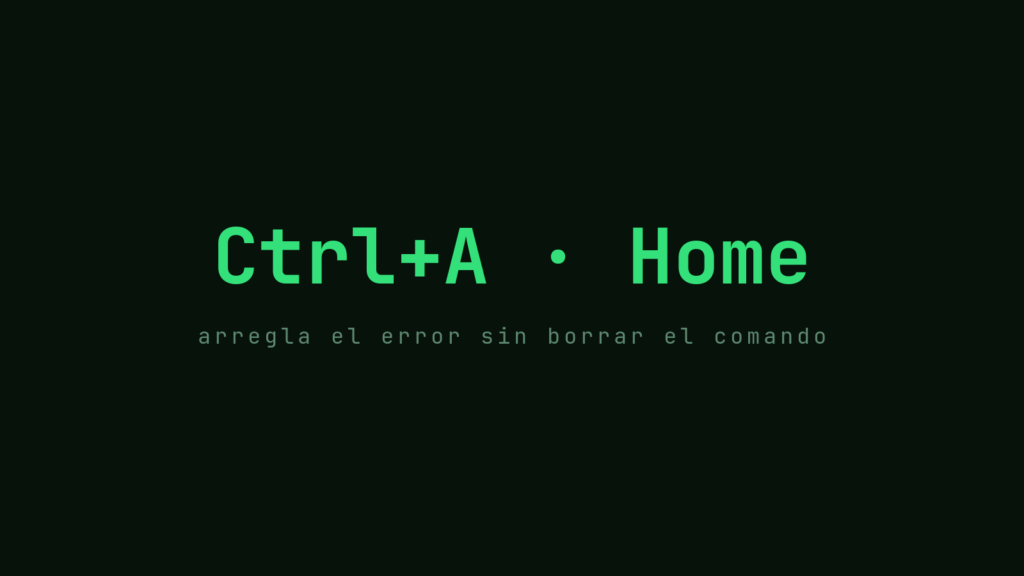
Un comando largo, una letra bailada al principio, y el reflejo de todo el mundo: Backspace hasta el inicio y escribirlo de nuevo. El mouse no ayuda, porque en la terminal el clic no mueve el cursor. Hoy aprendes a moverte dentro de la línea y a borrar solo lo que sobra. Las teclas cambian entre Mac y Windows, así que elige tu sistema:
Una letra mal al principio
Vas a crear una carpeta para las fotos ya editadas:
$ mkdri fotos\ editadaszsh: command not found: mkdri$ mkdri 'fotos editadas'# PowerShell responde, en rojo, que no reconoce «mkdri»Más de veinte teclas, y la que falló fue la cuarta.
La línea no se perdió: ↑ la trae de vuelta, entera, con el cursor al final. El problema ahora es llegar hasta la cuarta letra sin borrar las que están bien. Para eso hay teclas que mueven el cursor: al principio, al final y de palabra en palabra. Son las mismas que usas en cualquier editor de texto; en la terminal simplemente no las habías necesitado. Con ← a secas también llegas, de a una letra: desde el final hasta la cuarta son casi veinte pulsaciones, y por eso hacen falta saltos más largos.
Al inicio, al final y por palabras
La corrección, tecla por tecla:
$ mkdir fotos\ editadas$ lsfotos del localfotos editadasmenú de precios.txtsobre la barbería.txtCtrl+A al inicio, Option+→ al comienzo de «fotos», ← una vez, dos Backspace y las dos letras.
$ mkiri 'fotos editadas'Home al inicio, Ctrl+→ a la «f» de «fotos», ← dos veces, dos Backspace y las dos letras.
Lo importante es el gesto, no la tecla: ir al principio, saltar por palabras, corregir, volver al final. Se aprende en dos días, y a partir del tercero ya no vuelves a borrar un comando entero por una letra. En un documento de Word ganaría el mouse, un clic y listo; en la terminal el clic no mueve el cursor, así que estas teclas son el único camino, y por eso vale la pena aprenderlas. Y si el error está a una o dos letras del final, ← a secas basta.
El viaje contrario también tiene tecla: Ctrl+E lleva el cursor al final de la línea, de end.
El viaje contrario también tiene tecla: End lleva el cursor al final de la línea (en muchos teclados en español dicen Inicio y Fin). Y un aviso para quien viene de Mac o de un editor: en PowerShell, Ctrl+A selecciona toda la línea, no va al inicio. Para eso están Home y End.
Borrar una palabra, o toda la línea
Cuando el error está al final, no hace falta viajar:
$ ls fotos\ del\ localbarba y toalla caliente.jpgcorte clásico.jpgdegradado.jpgfachada.jpgsillón 1.jpgsillón 2.jpg# y cuando la línea entera era una mala idea:$ Ctrl+W come una palabra hacia atrás; Ctrl+U deja la línea vacía.
$ cd 'fotos del local'# y cuando la línea entera era una mala idea:$ Ctrl+Backspace come una palabra hacia atrás; Esc deja la línea vacía.
Estas dos se vuelven reflejo rápido, sobre todo la segunda: escribiste algo, lo pensaste mejor, y no quieres ni que quede en el historial. Junto con Ctrl+C de la parada anterior son tus tres maneras de decir «esto no». Y con Tab del otro lado, escribiendo por ti, cada línea sale corta de escribir y barata de corregir.
En la próxima parada, el comando que te funcionó ayer, sin flecha arriba veinte veces. Y para practicar con archivos de verdad, mover, copiar y borrar sigue ahí.