Última parada del sendero. Ya sabes moverte, tocar archivos y encadenar comandos. Hoy no aprendes a usar la terminal: aprendes a hacerla tuya — comandos inventados por ti y una línea de bienvenida con tu firma. Aquí Mac y Windows hacen las cosas distinto, así que elige tu sistema y el artículo se acomoda:
Alias: comandos que inventas tú
Un alias es un apodo: le pones un nombre corto a un comando largo que repites todo el tiempo, y desde ese momento la terminal lo entiende como si fuera un comando más. Es el paso de «usar herramientas» a «fabricar tus herramientas» — y esa mentalidad te va a servir mucho cuando lleguemos a los asistentes de IA.
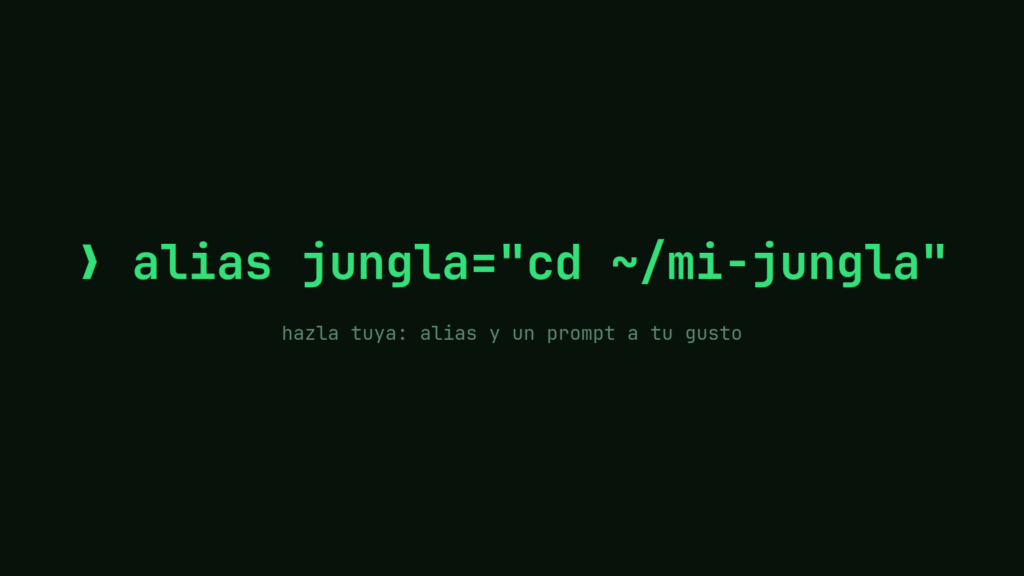
En Mac los alias se crean con la palabra alias. Mira cómo nace un comando nuevo:
$ alias jungla="cd ~/mi-jungla"$ jungla$ pwd/Users/ana/mi-junglaAcabas de escribir jungla — un comando que no existía hace cinco segundos — y funcionó. El detalle: ese alias vive solo hasta que cierres la ventana. Para hacerlo permanente se guarda en ~/.zshrc, el archivo que tu terminal lee al arrancar. ¿Y recuerdas >> de la parada anterior? Es justo lo que necesitamos:
$ echo 'alias jungla="cd ~/mi-jungla"' >> ~/.zshrc$ source ~/.zshrc# listo: jungla existe en todas tus ventanas, para siempre(source le dice a la ventana actual «relee tu configuración» — las ventanas nuevas lo hacen solas.)
En Windows (PowerShell) los atajos con «comando + destino» se crean como funciones — mismo resultado, otra palabra:
$ function jungla { cd ~/mi-jungla }$ jungla$ pwdC:\Users\ana\mi-junglaAcabas de escribir jungla — un comando que no existía hace cinco segundos — y funcionó. El detalle: esa función vive solo hasta que cierres la ventana. Para hacerla permanente va en tu perfil de PowerShell, un archivo que se abre así:
$ notepad $PROFILE# se abre el Bloc de notas (si pregunta si quieres crear el archivo, dile que sí)# pega adentro: function jungla { cd ~/mi-jungla }# guarda, cierra, y en la próxima ventana el comando ya existe¿Qué aliases crear? Los tuyos. La regla es simple: si escribes lo mismo tres veces al día, merece un apodo. Rutas a tus carpetas de siempre, comandos largos, e incluso tus errores de tipeo favoritos.
Tu prompt, tu firma
El prompt es lo que la terminal imprime antes de cada comando — hasta ahora lo has visto como un $ a secas, pero es personalizable: puede mostrar dónde estás, tu nombre o el emoji que te dé la gana. Es la diferencia entre una oficina alquilada y tu escritorio con tus plantas:
$ PROMPT="🌴 %1~ ❯ "🌴 mi-jungla ❯El %1~ significa «muestra la carpeta actual». Si te gusta, ya sabes cómo hacerlo permanente: la misma línea, con >>, a tu ~/.zshrc.
$ function prompt { "🌴 $(Split-Path -Leaf $PWD) ❯ " }🌴 mi-jungla ❯Esa función le enseña a PowerShell a imprimir la carpeta actual con tu palmera. Para hacerla permanente: la misma función, dentro de tu $PROFILE (ya sabes abrirlo con notepad $PROFILE).
Y si quieres un prompt de lujo sin armarlo a mano — con colores, iconos y hasta la rama de git cuando programes — existe Starship (abre en pestaña nueva): una herramienta gratuita que funciona idéntica en Mac y en Windows. Instálala cuando te sientas en confianza; tu yo del futuro te lo agradece.
Mira lo que ya haces sin tocar el mouse
Cinco paradas atrás la pantalla oscura daba miedo. Hoy sabes dónde estás y a dónde vas (pwd, ls, cd con Tab), mueves, copias y borras con respeto (mv, cp, rm), encadenas comandos como piezas (|, >, grep), frenas lo que sea con Ctrl+C — y acabas de inventar tu primer comando propio. La terminal ya no es de la computadora: es tuya.
¿Y ahora? Ahora viene la razón por la que te traje hasta aquí: los asistentes de IA más potentes para programar viven exactamente en esta pantalla. El sendero La terminal como centro de mando arranca donde este termina — con tu terminal lista y con tu nombre en la puerta.